

一、账号登录第三方客户端前期准备
如需登录第三方邮件客户端,需先登录邮箱账号内获取客户端授权码,具体操作如下:
1、网页端登录说明
请打开浏览器,访问网易企业邮箱网页端(https://mail.qiye.163.com/static/login/ )完成账号登录
重要提醒:同一浏览器同一时间只能登录一个账号。如果刚操作完管理员账号,直接切换子账号,浏览器会保留管理员缓存,容易导致子账号权限设置、授权码生成失败
建议:同一设备操作多个账号时,优先更换浏览器;若继续使用当前浏览器,请先清理缓存,再访问网址登录子账号。
2、功能入口位置
方式1:一键生成客户端授权码
传送入口:https://mail.qiye.163.com/static/commonweb/authcode.html?p=qiye-authcode > 填写邮箱账号和密码 >系统自动生成客户端授权密码(登录状态下可直接生成,请务必确认登录账号无误)
方式2:根据操作路径生成授权码
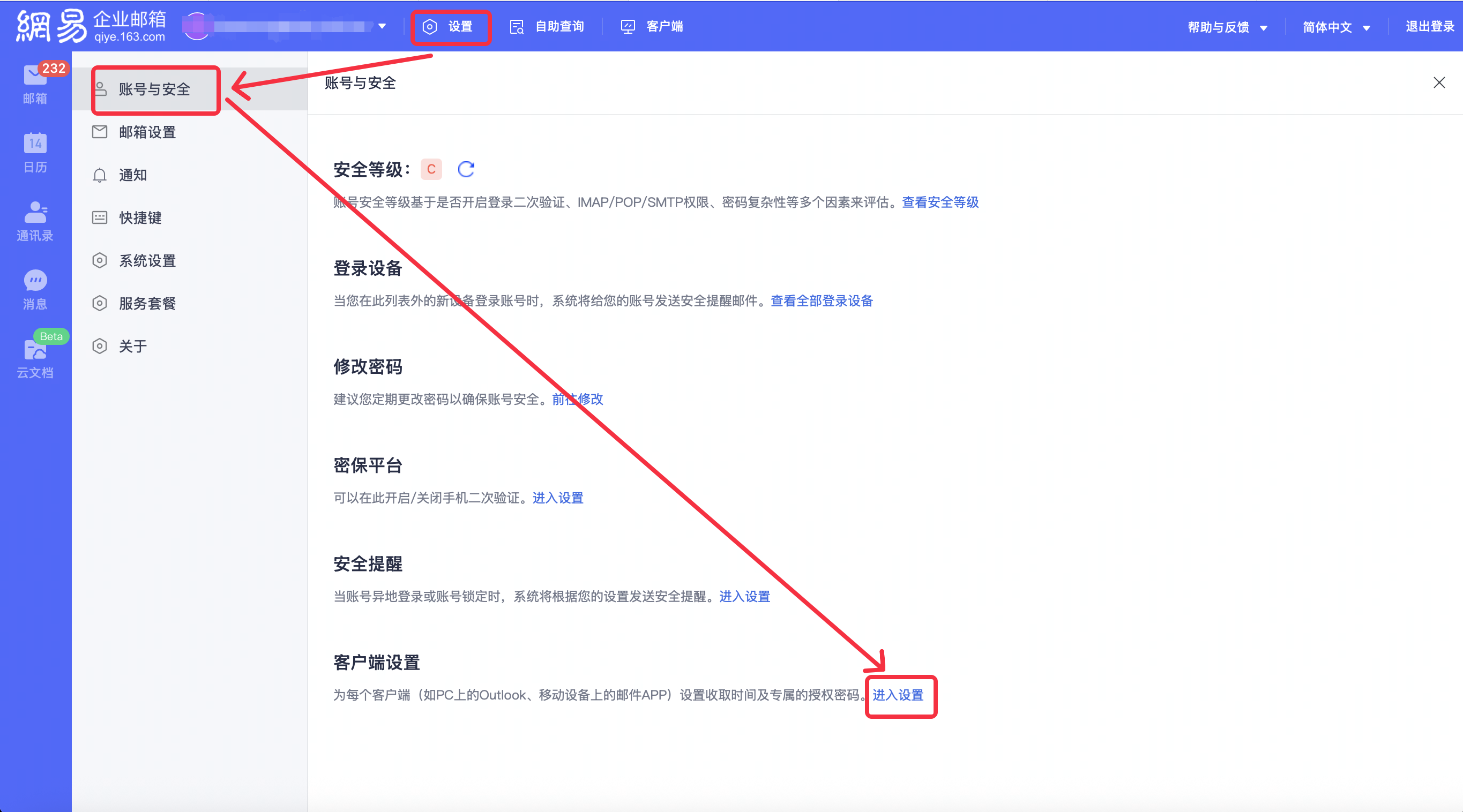
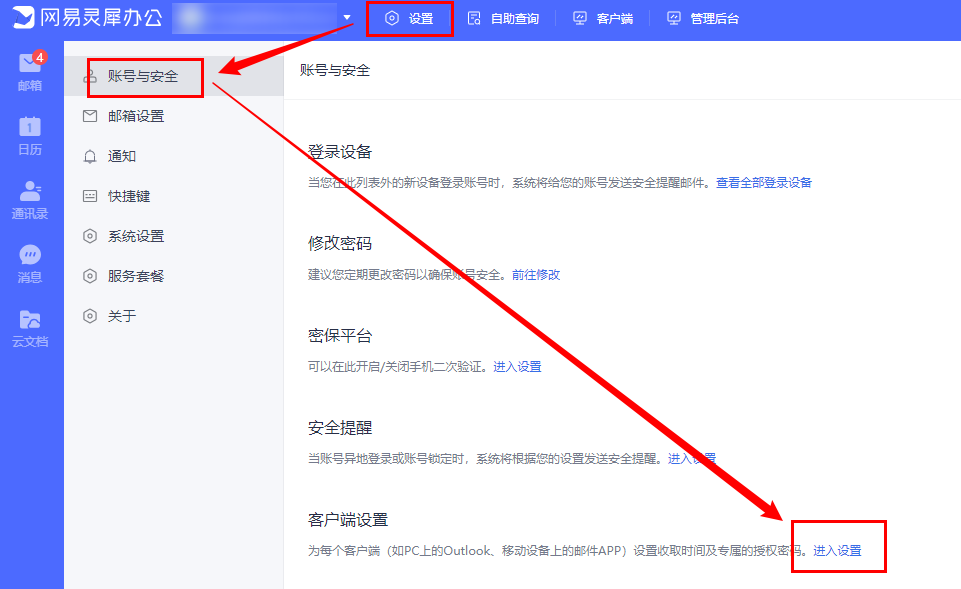
登录邮箱后,依次点击:设置 — 账户与安全 — 客户端设置,即可看到协议权限开关与授权码生成入口:
3、第三方协议权限 & 邮件收取范围
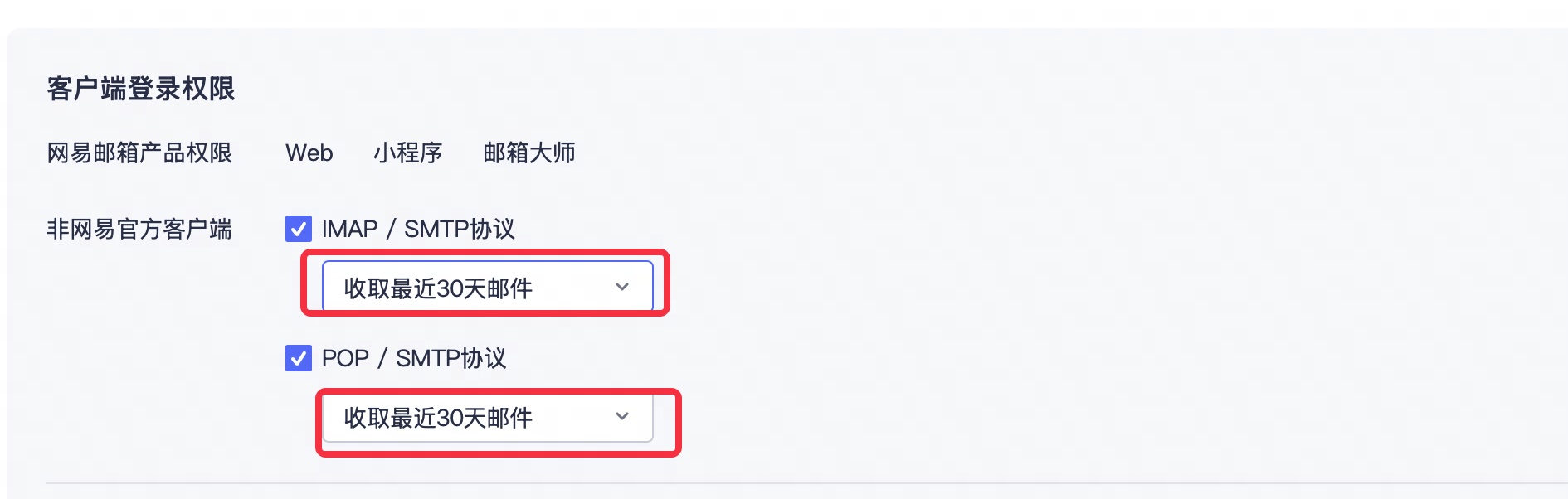
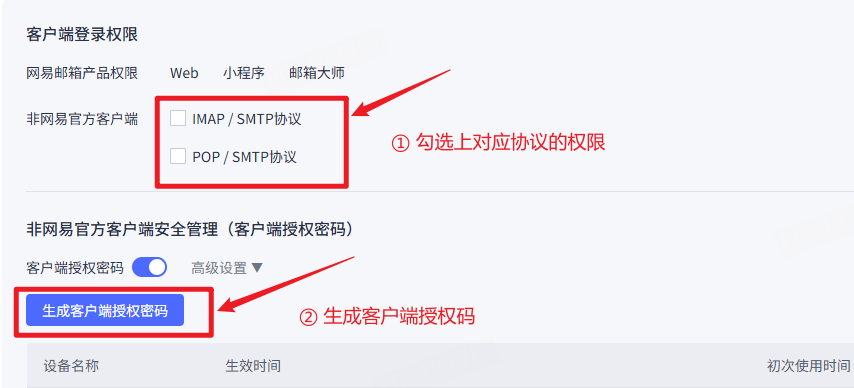
IMAP/SMTP、POP/SMTP 协议权限默认处于开启状态。
页面下方「收取范围」,代表第三方客户端可同步邮件的时间区间,默认同步近 30 天邮件,超出时间的邮件无法同步,可根据实际需求自行调整:
4、生成客户端授权码
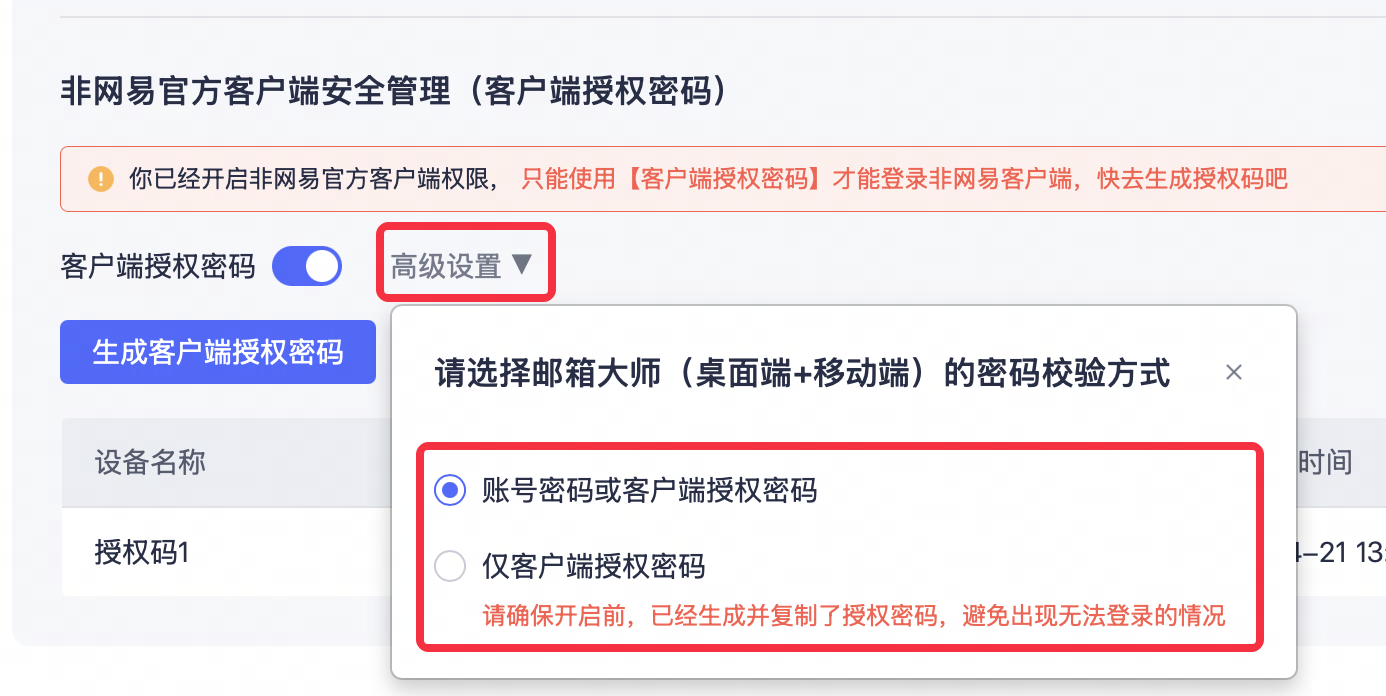
(1)授权码上方为高级设置,用于选择邮箱大师的登录方式:
方式一:密码 + 授权码,邮箱密码、授权码均可登录;
方式二:仅授权码,仅支持授权码登录,原密码无法登录。
注:Foxmail、Outlook 等第三方客户端,必须使用授权码作为登录密码。
(2)生成规则:客户端名称支持自定义(仅用于备注记忆,不影响功能使用);授权码默认有效期 10 年(也可点击日历图标,手动设置有效期时长)。
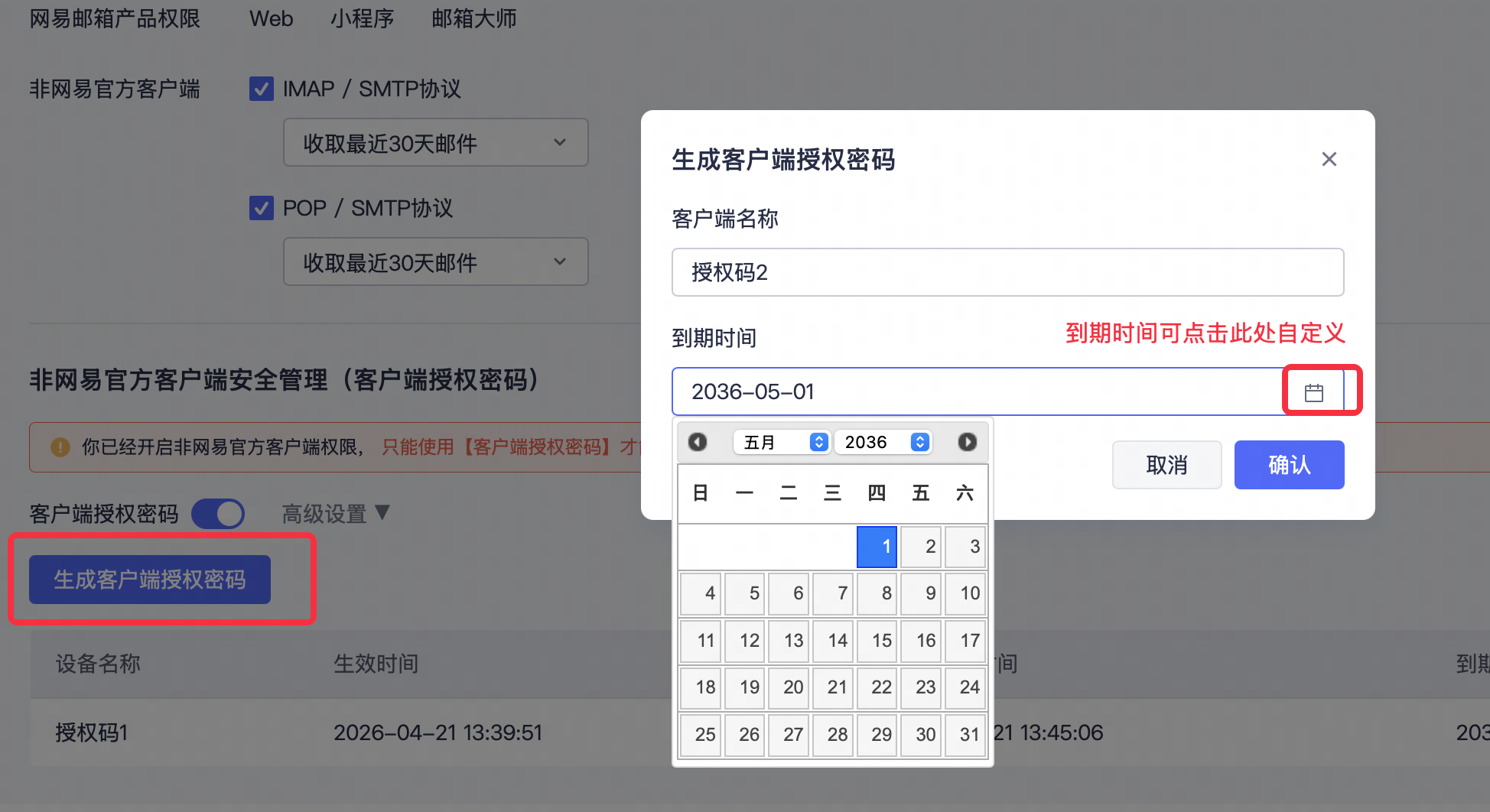
(3)点击【确认】后,请立即复制并妥善保存授权码。授权码仅展示一次,关闭页面后无法二次查看,遗忘只能重新生成。将授权码粘贴至第三方客户端密码栏,即可完成基础配置。
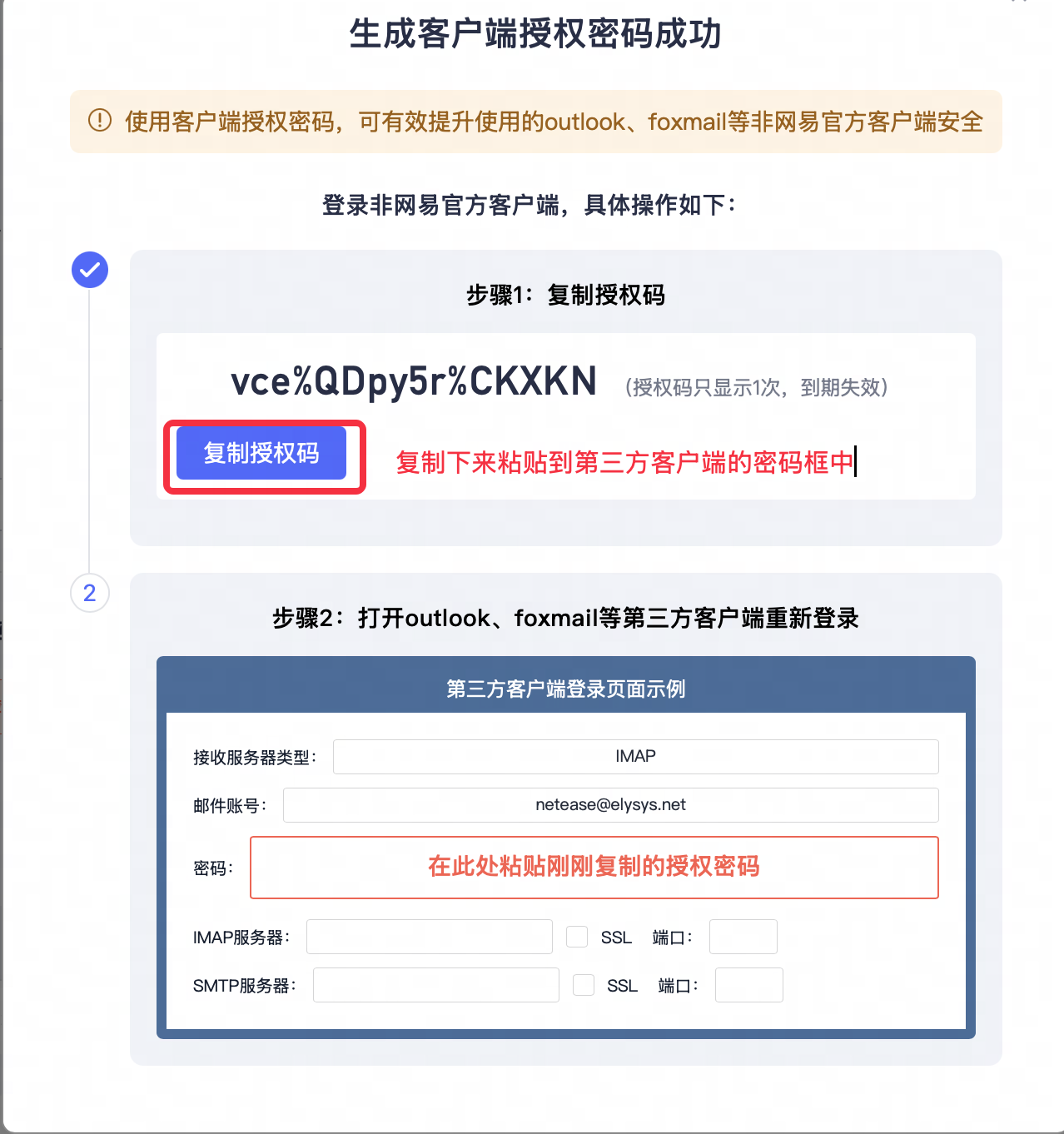
至此,前期权限准备工作完成,可按需配置第三方客户端。
二、常见第三方客户端配置的图文指引链接:
Foxmail:foxmail客户端配置及问题
Outlook:Outlook(2016)客户端配置及问题
Mac outlook:Mac Outlook客户端配置
Iphone手机邮箱:iPhone客户端配置
mac mail:Mac Mail客户端配置
三、POP/IMAP/SMTP 协议权限开启流程
1、管理员账号操作
(1)登录至管理后台
登录地址:https://mail.qiye.163.com/static/login/
登录账号格式:admin@企业域名
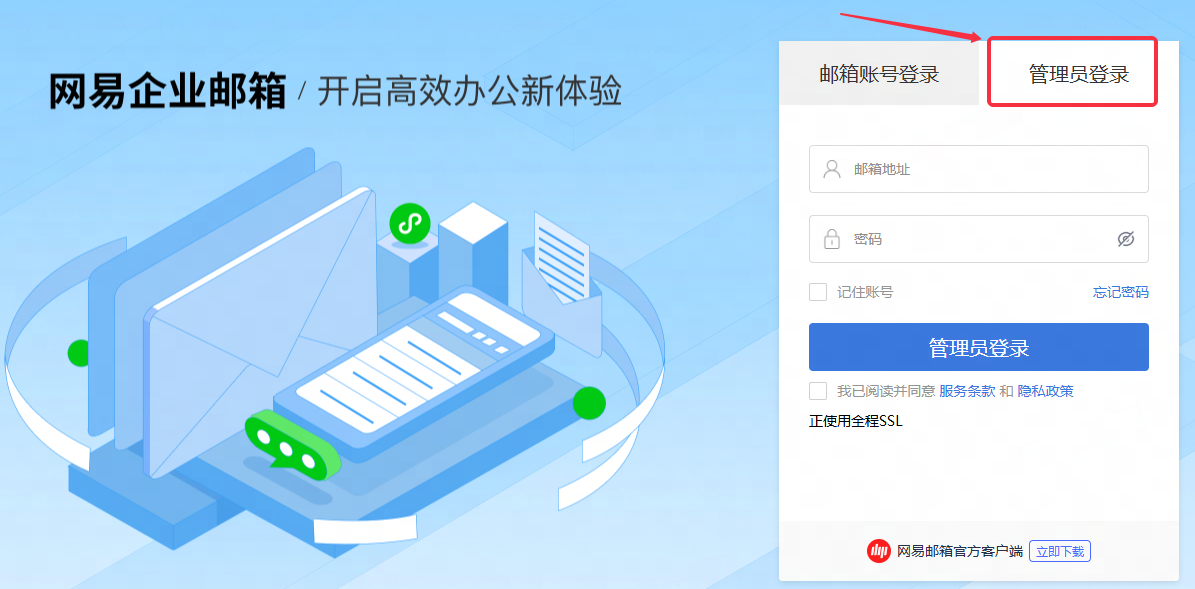
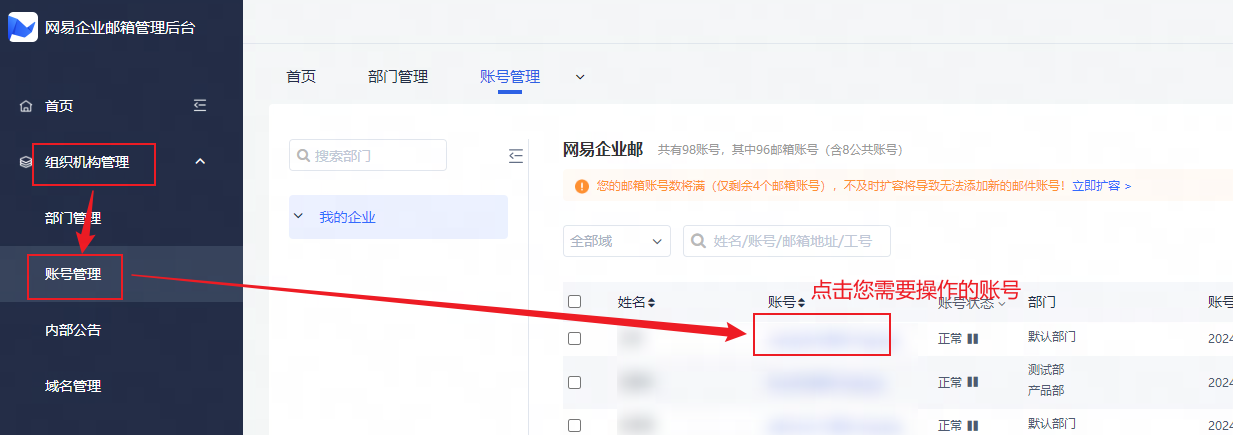
(2)在管理后台,点击进入需配置的目标账号
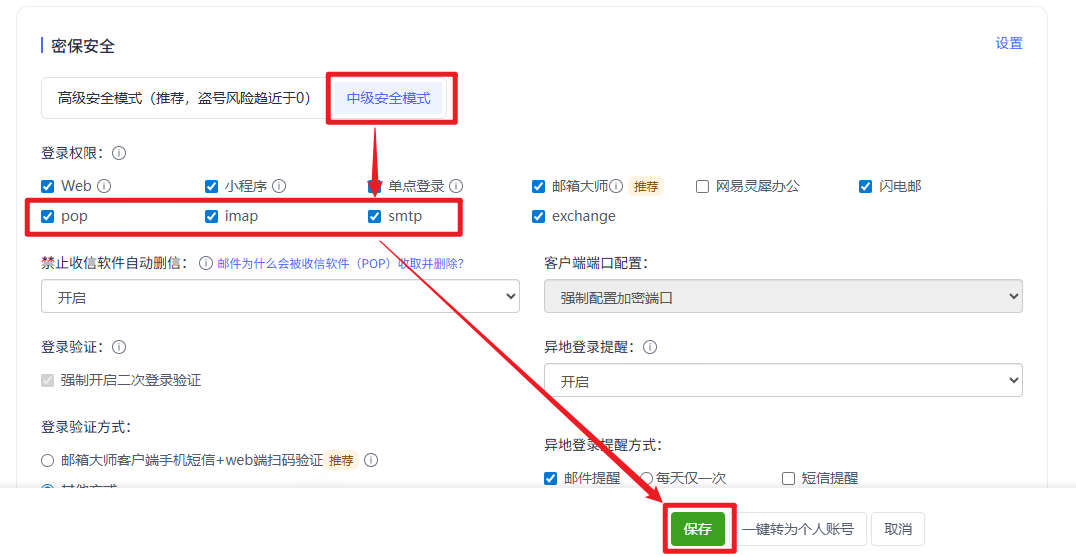
(3)页面下拉至密保安全板块,将安全模式设置为「中级安全模式」并设为默认,勾选 IMAP、POP、SMTP 协议,最后点击【保存】即可

2、子账号操作:
子账号前往网页端开启imap、pop、smtp等协议并生成客户端授权码
登录网址:https://qy.163.com/login/
四、常见报错代码:
1、报错:ERR.LOGIN.REQCODE
原因:未生成客户端授权码/未使用正确的客户端
解决方案:点击链接:https://mail.qiye.163.com/static/commonweb/authcode.html?p=qiye-authcode 一键生成授权码
2、报错:LOGIN.PERMDENY
原因:管理员或子成员未开启imap、pop、smtp等权限
解决方案:请根据步骤三指引(POP/IMAP/SMTP 协议权限开启流程),以确保管理侧和成员侧的协议均为开启状态
2、报错:ERR.LOGIN.PASSERR
原因:账号或密码错误
解决方案:请检查账号或密码是否输入有误,确认无误后可通过网页端使用相同账密看是否能登录成功,如仍然无法登录,可点击 重置密码链接进行重置,也可联系贵司邮箱管理员协助重置。